

Moin!
Anfang Oktober habe ich auf LinkedIn meine neue Positionierung veröffentlicht.
Jetzt ist es offiziell!
Ich werde keine PowerPoint-Präsentation mehr gestalten.
Hier kannst Du sie nachlesen: https://www.linkedin.com/feed/update/urn:li:activity:7511658224673193985/.
Außerdem zeige ich am Freitag, 27. November 2026, in der Copilot-Show „Der Tag“ live, wie Copilot Folien-Decks baut, die ‚on brand‘ sind: https://www.die-copilot-show.de/der-tag.
Fragen dazu?
Dann schreib mir: lamprecht@praesentare.com.
Oder hinterlass Dein Feedback direkt in den Kommentaren. 👇
Beste Grüße
PC’L / Peter Claus Lamprecht
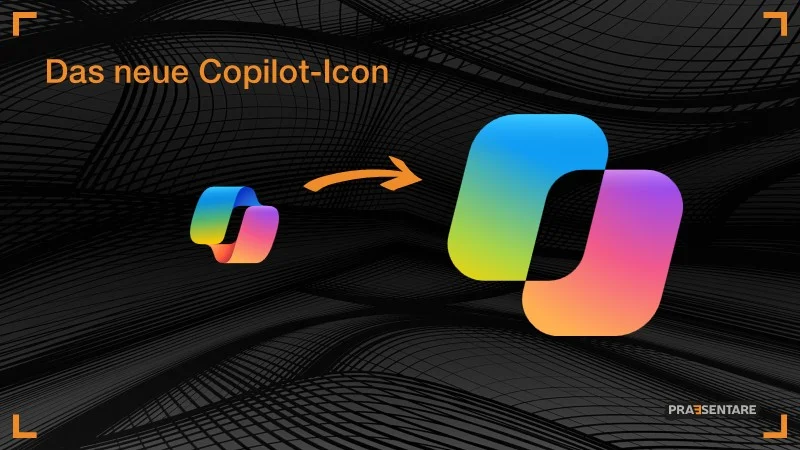
Aus der „Microsoft 365 Copilot“-App wird die „Microsoft Copilot“-App: ein Name, ein Icon, eine App für privat und beruflich.
In dieser Ausgabe:
- Neuer Name, neues Icon, neue Adresse – und wann das bei Dir ankommt
- Eine App, zwei Konten – woran Du erkennst, in welchem Du gerade bist
- Was Du selbst einstellen kannst – in nur zwei Minuten
Moin!
Willkommen zurück zu den Präsentations-Notizen – exklusiv bei den KOMMunarden. Diesmal geht es um keine neue Funktion, sondern um ein Schild an der Tür.
Neuer Name, neues Icon, neue Adresse
Drei Dinge ändern sich gleichzeitig:
- Der Name. Aus der „Microsoft 365 Copilot“-App wird die „Microsoft Copilot“-App. Die 365 fällt weg.
- Das Icon. Microsoft spricht von einem einfacheren Namen und Icon. Zu sehen ist eine flachere, ruhigere Fassung des Regenbogen-Icons.
- Die Web-Adresse. Aus
m365.cloud.microsoftwirdcopilot.cloud.microsoft. Deine Lesezeichen funktionieren weiter.
Der Zeitplan:
| Wann | Was |
|---|---|
| ab Mitte August 2026 | Mobil und Web weltweit |
| ab Ende August 2026 | Umleitung der alten Web-Adresse |
| ab Mitte September 2026 | Windows und Mac weltweit |
| ab Ende September 2026 | verzögerte Umleitung für einen Teil der Web-App |
Für die kommenden Wochen heißt das: Auf dem Handy siehst Du womöglich schon das Neue, während auf dem Rechner noch das Alte steht.
Eine App, zwei Konten
Der eigentliche Umbau steckt in der Architektur. Das private Microsoft-Konto und das Geschäftskonto laufen künftig in einer App. Bisher waren das zwei getrennte Anwendungen mit zwei Icons.
Unterscheiden sollst Du die beiden Welten künftig an drei Kleinigkeiten:
- Andere Hintergrundfarbe je Kontotyp
- Label „Work“ unter dem Profilbild in der Navigation
- Grünes Schild-Symbol für den Datenschutz, das es im Geschäftskonto schon gibt
Microsoft versichert: Sicherheit, Datenschutz und die Verwaltungseinstellungen ändern sich nicht, bestehende Richtlinien greifen weiter. Daten aus dem privaten Konto fließen nicht ins Geschäftskonto und umgekehrt.
Die Frage im Alltag ist eine andere: Woran erkennst Du in dem Moment, in dem Du etwas hineinschreibst, in welchem Konto Du gerade bist? Stell Dir vor, Du kippst abends müde eine Kundenpräsentation in das falsche Fenster. Unschön.
Immerhin: Wer die App mit einem privaten Microsoft-Konto nutzt, kann sich künftig auch mit Apple- oder Google-Zugangsdaten anmelden.
Was Du selbst einstellen kannst
Wenn Du ein eigenes Microsoft-365-Konto hast, bist Du auch Dein eigener Administrator. Das nervt manchmal. Doch es sind nur drei Schritte, und sie dauern zwei Minuten.
Microsoft hat einen optischen Hinweis vorbereitet, der aus Deiner Organisation kommt und nicht aus Redmond: einen gebrandeten Fußbereich. Unten in der App steht dann „Approved by“ und Dein Logo, und zwar ausschließlich im Geschäftskonto. Damit siehst Du auf einen Blick, dass Du in der Business-Umgebung bist.
Die Funktion ist standardmäßig ausgeschaltet. So schaltest Du sie ein:
- Im Microsoft 365 Admin Center auf Einstellungen > Einstellungen der Organisation (Organisationseinstellungen) gehen und dort unter Organisationsprofil Benutzerdefinierte Designs öffnen.
- Beim Standarddesign die Registerkarte Logos öffnen und Dein Logo hochladen. Klicke dazu auf das kleine Dropdown-Menü mit „Url“, dann wird „Hochladen“ sichtbar.
- Speichern. Sobald der Rollout Dich erreicht, erscheint der Fußbereich in der App.
Steckbrief: „Microsoft Copilot“-App
| Feld | Angabe |
|---|---|
| Name | Aus der „Microsoft 365 Copilot“-App wird die „Microsoft Copilot“-App |
| Kontext | Copilot-App auf Web, Windows, Mac und Mobil, betrifft Microsoft 365 Copilot und Copilot Chat |
| Voraussetzungen | keine, gilt für alle Nutzer der App; bestehende Richtlinien bleiben |
| Roadmap | nicht in der Roadmap geführt, angekündigt nur über das Nachrichtencenter |
| Rollout bis | Mobil und Web ab Mitte Aug. 2026, Windows und Mac ab Mitte Sept. 2026, Umleitung der Web-Adresse bis Ende Sept. 2026 |
| Status | Rollout läuft |
Steckbrief: Gebrandeter Fußbereich
| Feld | Angabe |
|---|---|
| Name | Gebrandeter Fußbereich, „Approved by [Logo]“ |
| Kontext | Copilot-App auf Web, Windows, Mac, iOS und Android – sichtbar nur im Geschäftskonto |
| Voraussetzungen | keine eigene Lizenz; standardmäßig ausgeschaltet, Du hinterlegst das Logo im Standarddesign |
| Roadmap | 24.02.2026 (Roadmap-ID 555852) |
| Rollout bis | August 2026 laut Roadmap, August bis Mitte Sept. 2026 laut Nachrichtencenter |
| Status | Rollout läuft |
Quellen
Alles oben stammt aus den Ankündigungen, die Microsoft an Administratoren verschickt. Wenn Du sie selbst nachlesen willst: im Microsoft 365 Admin Center unter Status > Nachrichtencenter, dort nach der Nummer suchen.
| Meldung | Worum es geht |
|---|---|
| MC1454108 vom 13.08.2026 | die Umbenennung, die Zusammenführung und der Zeitplan |
| MC1457084 vom 18.08.2026 | Testgeräte für die neue Desktop-App, die auf einen neuen Unterbau wechselt |
| MC1238432, akt. am 03.08.2026 | der gebrandete Fußbereich |
Mein Fazit
Ein neues Icon und ein neuer Name. Wieder mal. Ich hoffe, dass damit die Phase der Verwirrung durch die Microsoft-typische Namensgebung ein Ende gefunden hat. Etwas problematisch ist, dass nun privates und berufliches Konto nebeneinanderliegen und sich nur durch eine Hintergrundfarbe unterscheiden. Die zwei Minuten für das eigene Logo im Fußbereich sind gut investiert, bevor die neue App-Version bei Dir ankommt.
Admin Center – soll ich das vertiefen?
Rund um Copilot gibt es eine ganze Reihe solcher Einstellungen, die ausschließlich im Admin Center liegen und über die niemand spricht, weil sie angeblich „was für die IT-Abteilung“ sind. Nur: Bei den meisten von uns gibt es keine IT-Abteilung, sondern nur uns.
Wenn Du magst, mache ich daraus eine eigene Notiz – Schritt für Schritt, mit Screenshots, ohne Fachchinesisch. Schreib es einfach in die Kommentare.
Fragen, Wünsche, Ideen?
Dann schreib mir: lamprecht@praesentare.com. Oder hinterlass Dein Feedback direkt in den Kommentaren. 👇
Bis zur nächsten Ausgabe!
LG PC’L
PowerPoint hat leise, aber kräftig nachgelegt – mit KI-Funktionen, die direkt im Menü erreichbar sind.
Moin!
Willkommen zurück zu den Präsentations-Notizen – exklusiv bei den KOMMunarden. Microsoft war fleißig und hat einige KI-Funktionen in PowerPoint eingebaut, die sich wirklich lohnen.
In dieser Ausgabe:
- Bild freistellen / Hintergrund entfernen – jetzt einfach per Mausklick
- Erase / Elemente löschen – störende Objekte aus Bildern entfernen
- Qualität verbessern / Bild hochskalieren – unscharfe Bilder retten
- Übersetzen mit Copilot – endlich wieder da
- Copilot in PowerPoint und neue Add-ins – Claude und ChatGPT mischen mit
Bild freistellen / Hintergrund entfernen
Bilder freistellen war früher mega umständlich in PowerPoint, deshalb mussten andere Tools wie Canva, remove.bg oder Photoshop ran. Das ist vorbei: Unter Bildformat findest Du jetzt die Funktion „Hintergrund entfernen“, die mit KI arbeitet.
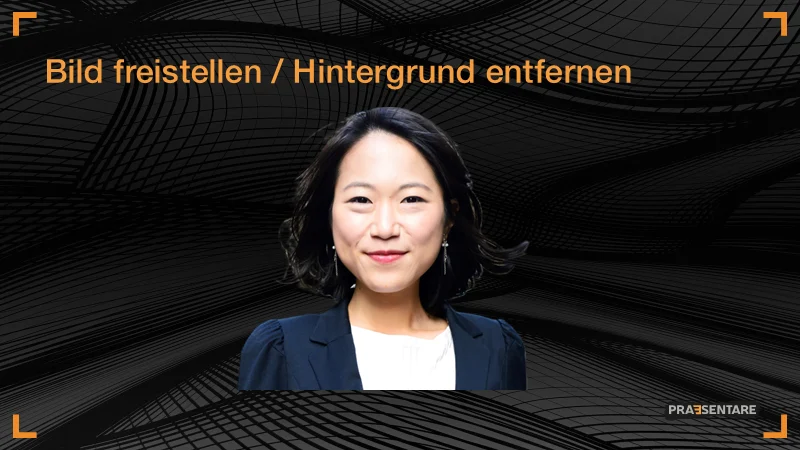
Das Ergebnis? Überzeugend. Hier das Ausgangsbild – ein Porträtfoto mit belebtem Straßenhintergrund:
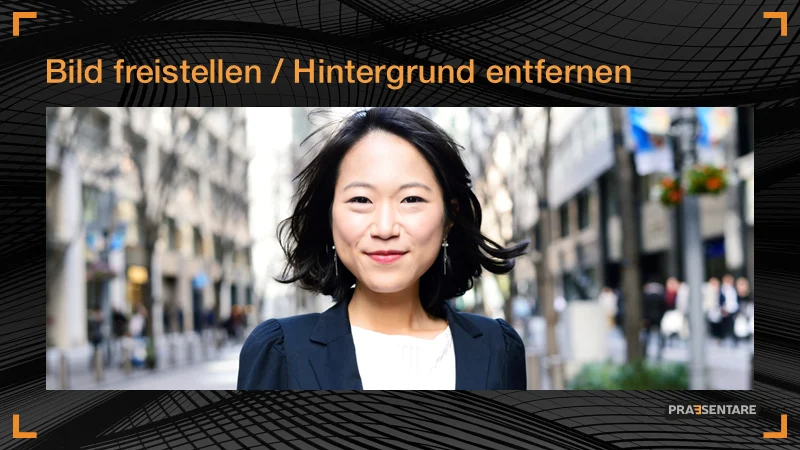
Ein Klick auf „Hintergrund entfernen“ – und die Person ist sauber freigestellt:
PowerPoint bietet Dir dabei die Möglichkeit, den Hintergrund mit einer Farbe zu befüllen. Hier ein weißer Hintergrund:
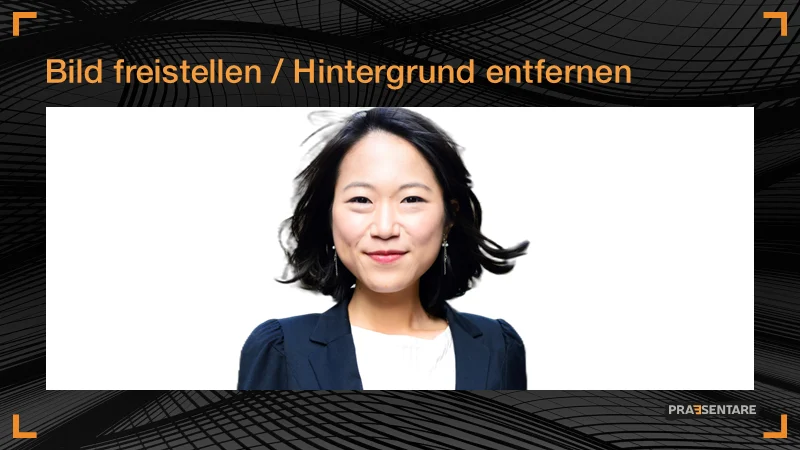
Die Qualität ist beeindruckend – auch bei Haaren und feinen Details. Für die meisten Präsentations-Anwendungen reicht das locker aus.
Erase / Elemente löschen
Kennst Du das? Ein tolles Bild, aber ein störendes Detail nervt – ein Schild, ein Passant, ein Objekt, das nicht ins Bild passt. Die neue Funktion „Erase“ unter Bildformat löst genau dieses Problem.
Im Beispiel: ein Kinosaal mit zwei Popcorn-Tüten.
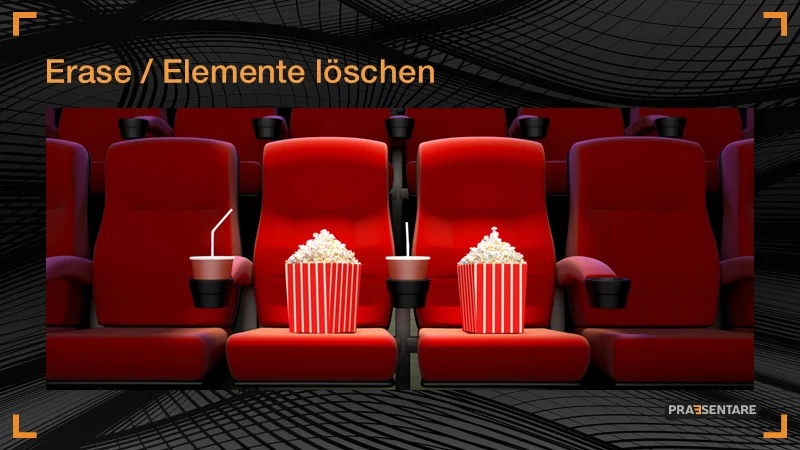
Eine davon soll weg? Markiere sie mit dem Erase-Werkzeug – und PowerPoint füllt die Stelle intelligent auf:
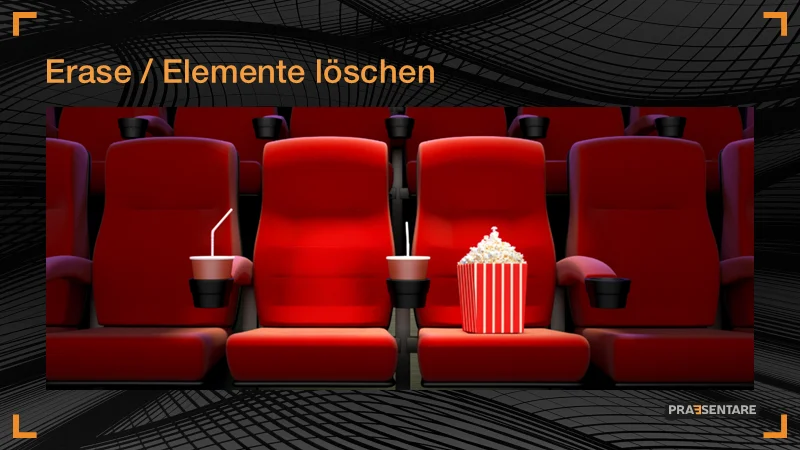
Das Ergebnis sieht natürlich aus. Keine Artefakte, keine unsauberen Kanten. Für schnelle Bildkorrekturen direkt in PowerPoint – ohne Umweg über ein Bildbearbeitungsprogramm – ist das ein echtes Upgrade.
Qualität verbessern / Bild hochskalieren
Pixelige Logos, niedrig aufgelöste Screenshots oder eingescannte Grafiken – in Präsentationen leider Alltag. Unter Bildformat > Bild bearbeiten oder unter Bildformat > Bildqualität findest Du jetzt die Option „Bild hochskalieren“.
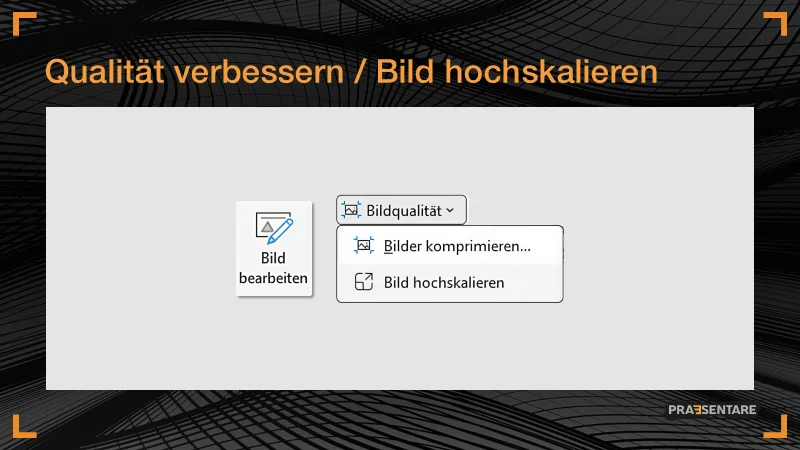
Hier ein Praxisbeispiel mit meinem PRAESENTARE-Logo. Das Ausgangsbild ist pixelig und unscharf:
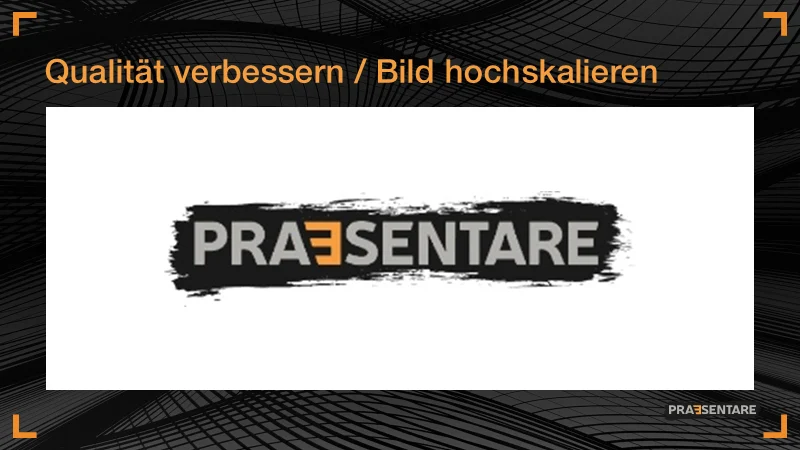
Nach dem Hochskalieren ist das Logo deutlich schärfer – ohne dass Du es extern bearbeiten musstest:
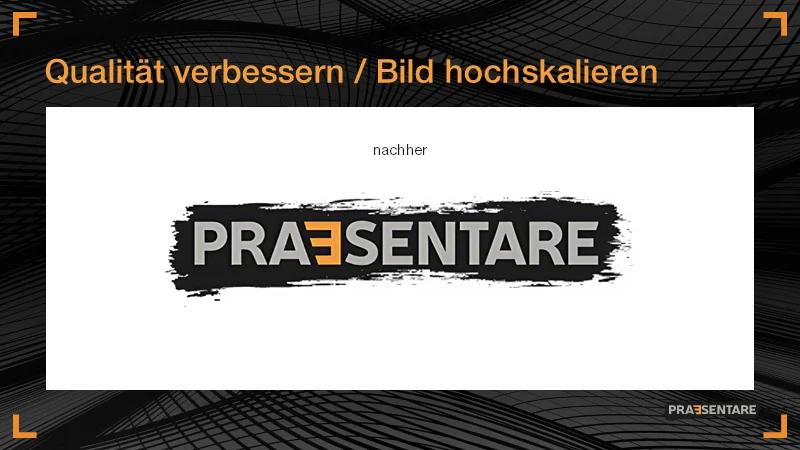
Der direkte Vergleich – vorher und nachher nebeneinander – zeigt den Unterschied deutlich:
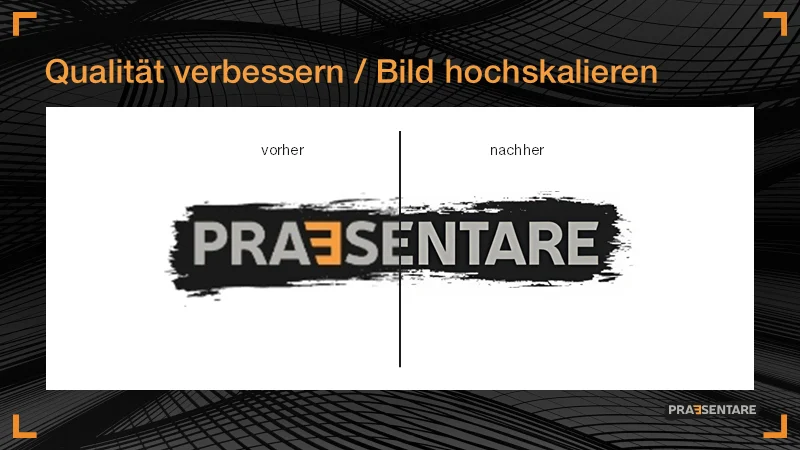
Kleiner Hinweis: Wunder sollte man nicht erwarten. Aus einem 50×50-Pixel-Icon wird kein gestochen scharfes Poster. Aber für typische Präsentations-Anwendungen – Logos, Diagramme, Fotos mittlerer Qualität – bringt die Funktion eine spürbare Verbesserung.
Übersetzen mit Copilot
Diese Funktion hatte Microsoft zwischenzeitlich entfernt – jetzt ist sie zurück! Im Menü unter Überprüfen findest Du den Button „Übersetzen mit Copilot“.
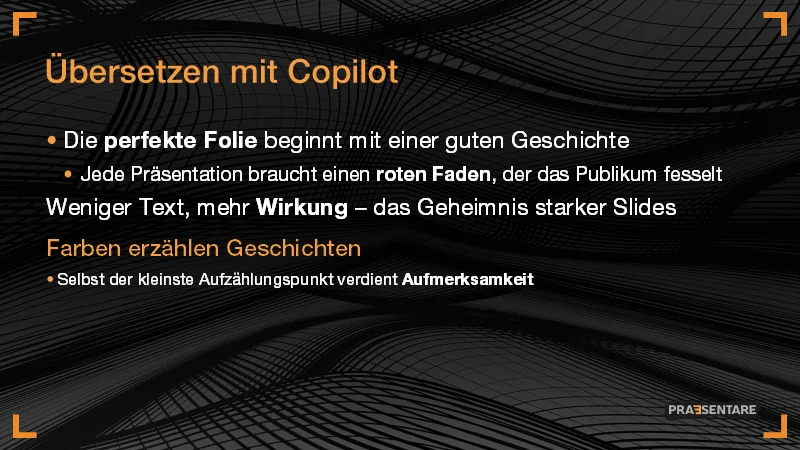
Ein Klick, Zielsprache auswählen – und Copilot übersetzt blitzschnell die gesamte Präsentation. Formatierungen, Schriftgrößen und Layouts bleiben erhalten. Selbstverständlich wird eine neue Datei erzeugt, die Originaldatei bleibt unverändert.
Hier eine Folie auf Deutsch:
Und hier das Ergebnis auf Englisch:
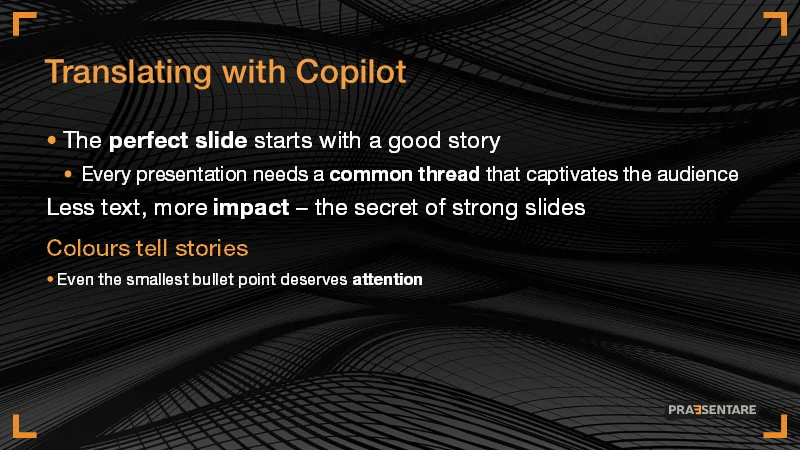
Die Übersetzungsqualität ist bestechend gut – natürlich solltest Du das Ergebnis einmal gegenlesen, aber als Basis spart es enorm viel Zeit.
Copilot in PowerPoint und neue Add-ins
Zum Schluss noch ein Blick auf die Veränderungen rund um den Copilot in PowerPoint:
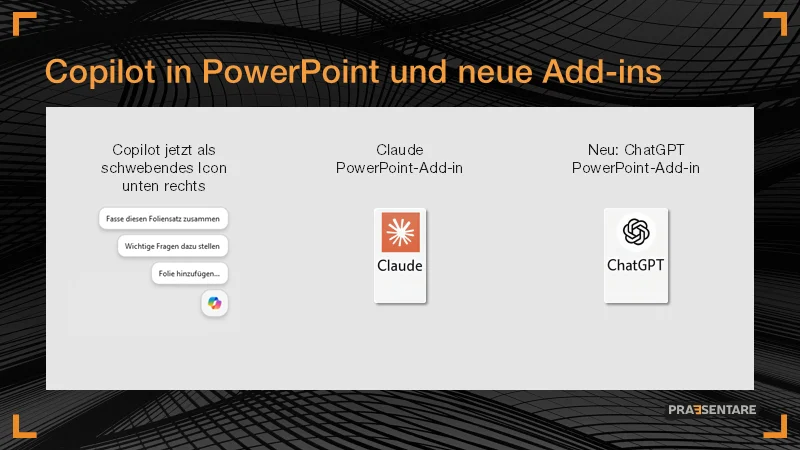
Copilot schwebt jetzt als Icon unten rechts in der Folie. Von dort aus kannst Du direkt den Foliensatz zusammenfassen lassen, Fragen zur Präsentation stellen oder neue Folien hinzufügen. Mit einem Klick auf das Icon öffnet sich wie gehabt die Seitenleiste.
Copilot erstellt und überarbeitet jetzt Deine Folien direkt in PowerPoint. Der „Narrative Builder“ ist Geschichte. Die KI-Modelle, die Dir dafür zur Verfügung stehen, sind:
- GPT-5.5 und GPT-5.4 (OpenAI)
- Claude Opus 4.6 und 4.7 (wenn Anthropic im Admin-Bereich aktiviert ist)
Außerdem ist das Generieren von Bildern direkt in PowerPoint verbessert worden. Der Umweg über den Designer ist entfallen. Die KI-Modelle sind hier:
- GPT-Image-1.5 und GPT-Image-2 (OpenAI)
- MAI-Abbildung-2 effizient (Microsoft)
- Flux.2 Flex (Black Forest Labs)
Die Qualität der Bilder ist beeindruckend. GPT-Image-2 gilt derzeit als das beste Modell.
Und dann sind da die neuen Mitspieler:
Das Claude PowerPoint-Add-in von Anthropic und das brandneue ChatGPT PowerPoint-Add-in von OpenAI. Beide lassen sich über den Add-in-Store installieren und bringen ihre jeweiligen KI-Modelle direkt in PowerPoint.
Was können die Add-ins im Vergleich zum Copilot? Das schaue ich mir in der nächsten Ausgabe genauer an.
Ausblick
In der nächsten Ausgabe vergleiche ich den Copilot mit den Add-ins von Claude und ChatGPT – mit Videos und konkreten Beispielen. Was kann welches Tool? Wo liegen die Stärken und Schwächen? Und lohnt sich der Einsatz eines Add-ins neben dem Copilot?
Fragen, Wünsche, Ideen?
Dann schreib mir: lamprecht@praesentare.com. Oder hinterlass Dein Feedback direkt in den Kommentaren. 👇
Bis zur nächsten Ausgabe!
LG PC'L
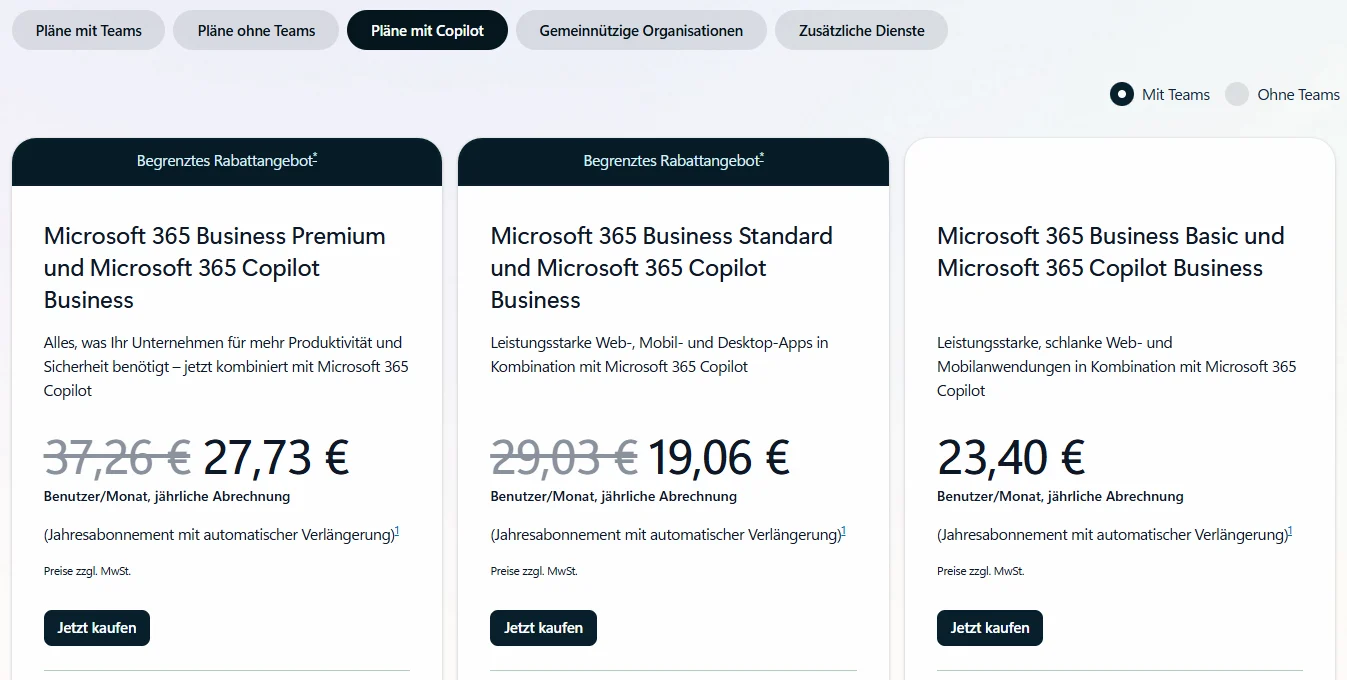
Monika Keil hat auf LinkedIn darauf aufmerksam gemacht: Microsoft bietet den Copilot allein und im Bundle mit M365 Business deutlich vergünstigt an (Angebot gilt bis 30. Juni 2026):
Link zu den Bundles: https://www.microsoft.com/de-de/microsoft-365/business/with-copilot-plans-and-pricing?market=de.
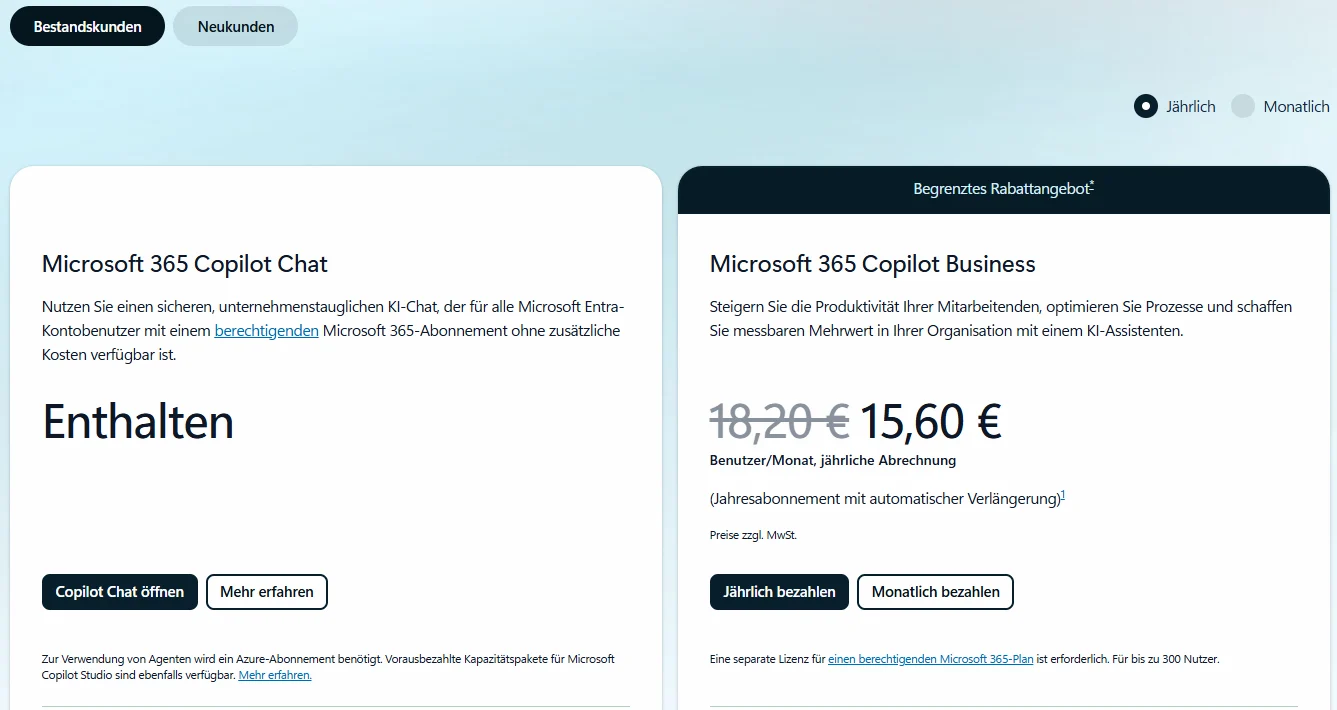
M365 Copilot Business einzeln: https://www.microsoft.com/de-de/microsoft-365-copilot/pricing?market=de (lohnt sich aber nicht, da man eh einen M365-Business-Tarif benötigt).
So gelingt der Wechsel
- Kaufe das neue Produkt – und stelle dabei sicher, dass Du auf der Microsoft-Seite mit Deinem M365-Business-Konto angemeldet bist. Da ich bereits Lizenzen für „M365 Business Premium“ und den „M365 Copilot“ besaß, habe ich das Bundle „Microsoft 365 Business Premium and Microsoft 365 Copilot Business“ gekauft. Auch wenn es sich dabei um ein Jahresabo handelt, wird monatlich abgebucht: 29,99 €.
- Gehe in Deinem M365-Admin-Bereich zu den Lizenzen (https://admin.cloud.microsoft/#/licenses). Dort findest Du Deine bisherigen Lizenzen und die neue, eben gekaufte.
- Klicke auf die neue Lizenz. Hier musst Du die Lizenz Dir selbst zuweisen.
- Gehe wieder zur Übersicht mit allen Lizenzen. Warte einen Augenblick, bis auch in der Übersicht erkennbar ist, dass die Lizenz zugewiesen ist. Du musst eventuell die Seite neu laden, damit diese Änderung angezeigt wird.
- Nun gehe im M365-Admin-Bereich zu Deinen Produkten (https://admin.cloud.microsoft/#/subscriptions).
- Dort findest Du auch das neue, eben gekaufte Produkt. Klicke aber jetzt auf das alte Produkt, auf den alten M365-Business-Tarif. In der Detailansicht kannst Du das Abonnement kündigen. Als Grund gibst Du „Wechsel zu einem anderen Microsoft-365-Produkt“ an.
- Kündige auf die gleiche Weise das alte Produkt „Microsoft 365 Copilot“, gib wieder als Kündigungsgrund „Wechsel zu einem anderen Microsoft-365-Produkt“ an.
- Das war es auch schon. In der Produktübersicht sollte neben dem neuen, eben gekauften Produkt „🟢 Aktiv“ stehen. Und neben den alten, eben gekündigten Produkten „🔴 Deaktiviert“.
- Schau zur Sicherheit, ob Dir alle Programme und Dienste zugeordnet sind: Gehe im M365-Admin-Bereich zu den aktiven Nutzern (https://admin.cloud.microsoft/#/users). Suche in der Liste Dich selbst (achte darauf, wirklich Dich auszuwählen, den Hauptnutzer). In der Detailansicht schau unter „Lizenzen & Apps“ nach, ob Dir die neue Lizenz zugeordnet ist. Und ob der neue Copilot in den Apps aufgelistet ist.
Falls etwas klemmt, kannst Du im Admin-Bereich unten rechts auf „Hilfe & Support“ klicken und ein Ticket aufmachen.
Ich habe heute aufgrund des Tipps von Monika den Wechsel zusammen mit dem Support gemacht. Aber es sollte wie beschrieben auch ohne Support gehen.
Nicht wundern: Die alten Produkte erscheinen noch eine Weile in den Listen. Und manchmal ist nicht immer deutlich, ob der Rabatt auch wirklich von den Preisen abgezogen wird.
Letzter Tipp: Nimm Dir für die Umstellung etwas Zeit. Manchmal dauert ein Ladevorgang etwas länger oder man findet nicht gleich den Link, den man anklicken muss. Bei mir hat der Vorgang weniger als 10 Minuten gedauert, mit dem Support am Telefon.
Viel Erfolg bei der Umstellung!
LG PC'L
Copilot‑Update: Bildbearbeitung und bessere Integration in PowerPoint
Neue Copilot-Funktionen erleichtern die Bildbearbeitung in PowerPoint.
Außerdem: Der Narrative Builder im Agent-Mode kommt jetzt besser mit Folienmastern klar.
In dieser Ausgabe:
- Video: Copilot in PowerPoint – Bildbearbeitung, Hintergrund entfernen, Erklären‑Funktion im Kontextmenü, Übersetzungsfunktion funktioniert wieder
- Video: Narrative Builder im Agent‑Mode – Präsentationen aus PDF generieren, Themen nachträglich hinzufügen, KI‑generierte Bilder im einheitlichen Stil
Moin aus Hamburg!
Willkommen zu den Präsentations‑Notizen – exklusiv bei den KOMMunarden. Es ist Mitte Januar 2026 … (Wo ist nur die Zeit geblieben?)
Die letzten Wochen waren geprägt von einem heftigen Jahresendspurt – und zugegeben: auch von etwas Copilot‑Frust. Die lang ersehnten Funktionen (Agent‑Mode, Edit Picture) ließen in Europa auf sich warten. Aber bleiben wir fair: Es hat sich einiges getan, und Copilot ist in vielen Bereichen wirklich nützlicher geworden.
Copilot in PowerPoint – Bildbearbeitung, Hintergrund entfernen, Erklären‑Funktion im Kontextmenü, Übersetzungsfunktion funktioniert wieder
Im Video (19’40“) zeige ich Dir:
- Bilder verbessern – pixelige Logos oder eingescannte Grafiken direkt in PowerPoint schärfer machen (Edit Picture → Hochwertig).
- Hintergrund entfernen – Porträtfotos freistellen, wahlweise mit PowerPoint‑Bordmitteln (Edit Picture) oder dem Remove-Background-Add‑In von Bright Carbon (nutzt die Canva‑API für optimale Ergebnisse).
- Erklären‑Funktion im Kontextmenü – markiere ein Textfeld, klicke mit rechts auf „Erklären“ und lass Dir den Begriff im Kontext der Präsentation erläutern. Perfekt für komplexe Fachbegriffe in längeren Decks.
- Übersetzungsfunktion zurück – über das Icon links (nicht mehr per Prompt) kannst Du die gesamte Präsentation blitzschnell in eine andere Sprache übersetzen. Formatierungen bleiben erhalten.
- Besseres Bildmodell – die KI‑generierten Bilder haben keinen gelblich‑braunen Farbstich mehr (neues Modell von OpenAI im Hintergrund). Farben wirken neutraler und kräftiger.
- Direktes Prompten für Bilder – Du kannst jetzt in einer Folie direkt ein alternatives Bild generieren lassen („alternative Ansicht des rosa Rhinozeros im Porzellanladen“) und per Pluszeichen einfügen.
- Nahtlose Copilot-Integration – die Copilot‑Seitenleiste entspricht jetzt exakt dem Interface der Copilot‑App (Zugriff auf Agents, Chat‑Verläufe, Claude‑Integration für Texte).
Narrative Builder im Agent‑Mode – Präsentationen aus PDF generieren, Themen nachträglich hinzufügen, KI‑generierte Bilder im einheitlichen Stil
Im Video (13’07“) zeige ich Dir:
- Präsentation aus PDF generieren – mit dem Narrative Builder (Agent‑Mode Frontier) erstellt Copilot aus einem einfachen Prompt und einem PDF zum Thema Data Storytelling eine strukturierte Präsentation.
- KI‑generierte Bilder im einheitlichen Stil – Copilot arbeitet nun besser mit Folienmastern und erzeugt konsistentere Layouts als früher.
- Themen nachträglich hinzufügen – Du kannst einen neuen Abschnitt (z. B. „Hans Rosling") per Prompt ergänzen lassen. Der Copilot generiert 3–4 Folien und ordnet sie in die Präsentation ein.
- Qualitätssprung erkennbar – Copilot spart Dir Tipparbeit und liefert eine brauchbare Basis, mit der Du weiterarbeiten kannst. Grenzen gibt es noch (z. B. Agenda‑Aktualisierung klappt nicht immer).
- Agent‑Mode noch experimentell – die direkte Bearbeitung via Agent‑Mode (Frontier) funktioniert nicht in allen Fällen zuverlässig. Über „Thema hinzufügen“ kommst Du meist schneller ans Ziel.
Fragen, Wünsche, Ideen?
Dann schreib mir: lamprecht@praesentare.com. Oder hinterlass Dein Feedback direkt in den Kommentaren. 👇
Bis zur nächsten Ausgabe!
LG PC'L
Oha, fast drei Monate sind seit der letzten Ausgabe vergangen.
Die Gründe für die Pause:
- Heftiger Jahresendspurt
- Purer Copilot-Frust 🙄
Doch jetzt gibt es eine Menge zu erzählen und zu zeigen:
- M365 Copilot in PowerPoint: Der Agent-Modus (Frontier) ist da!
- Bilder in PowerPoint mit KI bearbeiten (Edit Picture)
- Das Übersetzen von Präsentationen geht wieder
Außerdem:
- Copilot with Claude
- Manus erstellt Präsentationen
- NotebookLM von Google erstellt Präsentationen
In den nächsten Tagen werde ich die nächste(n) Ausgabe(n) veröffentlichen.
Welche der genannten Themen interessieren Dich am meisten?
Weiterlesen mit kostenlosem Konto. Die 5 neuesten Beiträge in „Präsentations-Notizen“ sind für alle offen, ältere kannst Du mit einem kostenlosen Konto ganz lesen.
Microsofts M365 Copilot: Viel Marketing, wenig Nutzung?
Ich bin über ein paar Zahlen gestolpert, die mich echt überrascht haben – und vielleicht geht’s Dir genauso:
Microsoft trommelt ordentlich für den M365 Copilot. Trotzdem nutzen ihn aktuell nur 8 Millionen zahlende „aktive“ Nutzer – bei über 440 Millionen Microsoft-365-Kunden. Das ergibt eine Konversionsrate von gerade mal 1,8 %.
Und was heißt „aktiv“? Eine einzige Aktion innerhalb von 28 Tagen reicht schon. Das ist nicht gerade überzeugend.
Weiterlesen mit kostenlosem Konto. Die 5 neuesten Beiträge in „Präsentations-Notizen“ sind für alle offen, ältere kannst Du mit einem kostenlosen Konto ganz lesen.
Copilot‑Update: schneller zur fertigen Präsentation
Neue Funktionen im Copilot beschleunigen Deinen Workflow in PowerPoint.
Außerdem: Wir haben die Community-Plattform zugänglicher gemacht.
In dieser Ausgabe:
- Video: Temporärer Chat im M365 Copilot & Neues vom Copilot in PowerPoint – Themen nachträglich hinzufügen, Bilder direkt im Seitenpanel generieren
- Video: Die KOMMunarden – neuer Text auf der Startseite und leichterer Zugriff auf weitere Inhalte
Weiterlesen mit kostenlosem Konto. Die 5 neuesten Beiträge in „Präsentations-Notizen“ sind für alle offen, ältere kannst Du mit einem kostenlosen Konto ganz lesen.
Meine neue Routine für Bilderstellung und Bildbearbeitung in Präsentationen
Vielleicht ist Dir der Begriff „Nano Banana“ schon begegnet? Dahinter steckt ein KI-Modell von Google, das die Bildbearbeitung radikal vereinfacht. Perfekt für Präsentationen!
In dieser Ausgabe:
- Video: Bilder mit M365 Copilot erzeugen und mit Gemini 2.5 Flash Image variieren
- Video: Präsentation mit der „Skywork Superintelligenz“ erstellen
Moin aus Hamburg!
Willkommen zur 24. Ausgabe der Präsentations-Notizen – exklusiv bei den KOMMunarden.
Weiterlesen mit kostenlosem Konto. Die 5 neuesten Beiträge in „Präsentations-Notizen“ sind für alle offen, ältere kannst Du mit einem kostenlosen Konto ganz lesen.
Was passiert, wenn der Recherche-Agent das Skript schreibt – und der M365 Copilot daraus eine Präsentation baut?
Genau das habe ich getestet.
Das Ergebnis? Überraschend gut.
Und an einigen Stellen … überraschend schräg.
In dieser Ausgabe:
- Video: Der Recherche-Agent schreibt ein Skript für den M365 Copilot
- Video: Die neue Videoübersicht im NotebookLM
Moin aus Hamburg!
Willkommen zur Ausgabe 23 der Präsentations-Notizen – exklusiv bei den KOMMunarden.
Weiterlesen mit kostenlosem Konto. Die 5 neuesten Beiträge in „Präsentations-Notizen“ sind für alle offen, ältere kannst Du mit einem kostenlosen Konto ganz lesen.